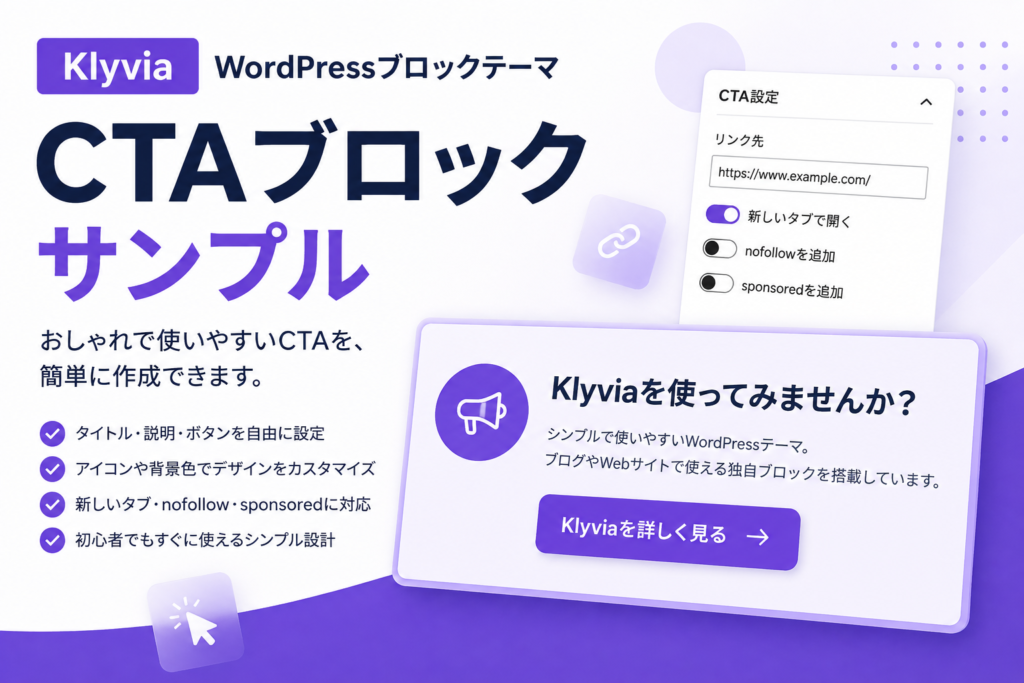
KlyviaのCTAブロックは、記事を読んだ人に「お問い合わせ」「サービスの詳細を見る」「商品を確認する」など、次の行動を促したい場面で使えるブロックです。
タイトル・説明文・ボタンをひとつのブロックにまとめられ、アイコンや背景色、枠線、角丸なども変更できます。
以下では、KlyviaのCTAブロックを使った表示例を紹介します。
基本的なCTA
まずは標準的なCTAです。
Klyviaを使ってみませんか?
シンプルで使いやすいWordPressテーマ。
ブログやWebサイトで使える独自ブロックも搭載しています。
お問い合わせへのCTA
サービスサイトや企業サイトでは、お問い合わせへの導線として利用できます。
WordPressについてお困りですか?
サイトの制作・修正・運用などについて、お気軽にお問い合わせください。
商品・サービス紹介のCTA
ブログ記事から商品やサービスページへ案内するときにも利用できます。
サービスの詳細を確認する
サービス内容や対応範囲、料金などの詳しい情報をご確認いただけます。
特典やプレゼントのCTA
資料配布や無料プレゼントなどを案内するときにも使えます。
無料資料をプレゼント
WordPressを始めるときに確認しておきたいポイントをまとめた資料を無料でご覧いただけます。
アイコンを使わないCTA
CTAではアイコンを非表示にすることもできます。
シンプルなCTAも作成できます
文章とボタンだけで、落ち着いたデザインのCTAとして利用できます。
デザイン変更
背景色や枠色、角丸を変更することで、サイトのデザインに合わせたCTAを作成できます。
サイトに合わせてデザインを変更
背景色や枠色、角丸を変更して、サイトの雰囲気に合わせたCTAを作成できます。
リンク設定
CTAのボタンでは、通常のURLだけでなく「新しいタブで開く」「nofollow」「sponsored」といったリンク設定も利用できます。
広告やアフィリエイトリンクではsponsored、必要に応じてnofollowを設定できます。外部ページを別タブで開きたい場合は「新しいタブで開く」を利用できます。
まとめ
KlyviaのCTAブロックを使えば、タイトル・説明文・ボタンをひとつにまとめて、記事や固定ページへ簡単に行動導線を設置できます。
ブログ記事の最後、お問い合わせへの誘導、サービス紹介、商品案内など、さまざまな場面で活用できます。
\ 最新情報をチェック /