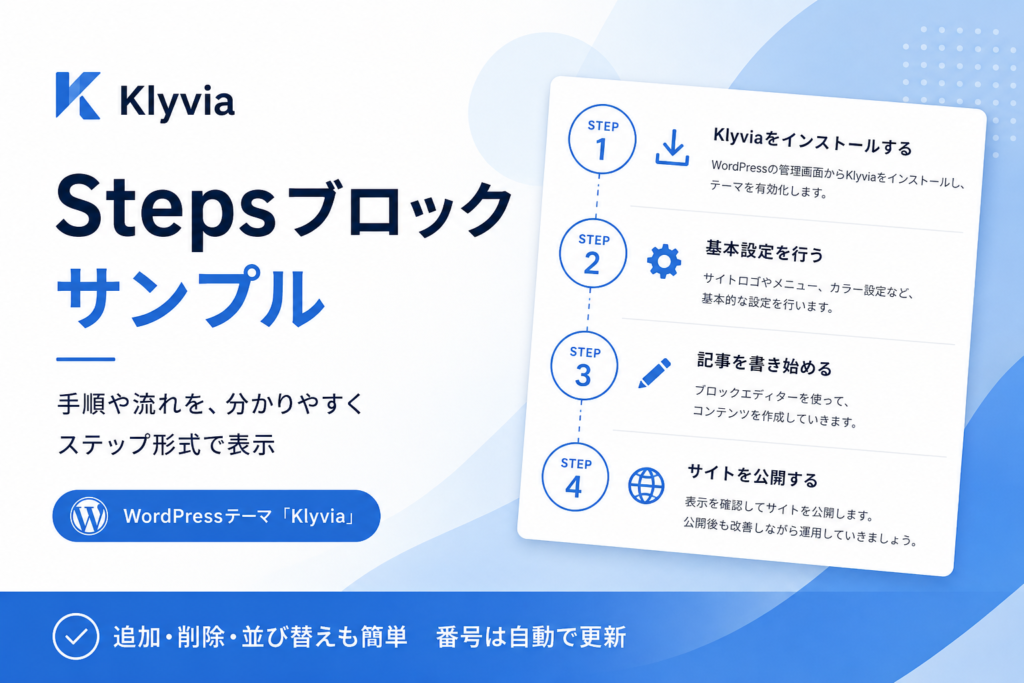
KlyviaのStepsブロックでは、作業手順や申込みの流れ、サービス利用までの工程などを、順番が分かりやすい形で表示できます。
ステップを追加・削除・並び替えても番号は自動で更新されるため、「STEP 1」「STEP 2」といった番号を自分で入力し直す必要はありません。
各ステップにはタイトルだけでなく、文章・リンク・箇条書きなども追加できます。
以下では、WordPressテーマ「Klyvia」を使い始める流れを例に紹介します。
Klyviaをインストールする
まずはWordPressの管理画面からKlyviaをインストールします。
「外観」→「テーマ」→「新しいテーマを追加」からKlyviaのZIPファイルをアップロードし、インストール後にテーマを有効化します。基本設定を行う
テーマを有効化したら、サイトに合わせて基本的なデザインやトップページを設定します。
主な設定例としては、次のようなものがあります。
- サイトロゴ
- メニュー
- アクセントカラー
- トップビジュアル
- Hero画像・動画
- コンテンツ幅
必要な項目から順番に設定できます。
記事を書き始める
基本設定が完了したら、WordPressのブロックエディターを使って記事を作成します。
Klyviaには、記事制作に使える独自ブロックも用意されています。
- Balloonブロック
- Boxブロック
- Buttonブロック
- FAQブロック
- CTAブロック
- Stepsブロック
記事の内容に合わせて組み合わせて利用できます。
サイトを公開する
記事や固定ページの準備ができたら、PCやスマートフォンで表示を確認してサイトを公開します。
公開後も記事の追加やデザインの調整を行いながら、サイトを育てていくことができます。
KlyviaのStepsブロックを使えば、複数の工程を順番が分かりやすい形でまとめられます。
ステップの追加・削除・並び替えに合わせて番号も自動で更新されるため、操作手順、申込みフロー、サービスの利用方法など、さまざまな用途で活用できます。
\ 最新情報をチェック /